

Pourquoi Ma Batterie Ne Charge Pas
Si votre iPhone ou iPod touch ne se charge pas
Découvrez annotate procéder si votre batterie ne se accuse pas ou se charge lentement, ou si united nations message d'alerte s'affiche.
Branchement sur une source d'alimentation
Pour charger votre appareil, procédez comme suit :
- Connectez votre appareil au câble USB fourni avec ce dernier.
- Branchez-le sur l'une de ces trois sources d'alimentation :
Prise murale
Branchez votre câble de charge USB à un adaptateur secteur USB, puis l'adaptateur à la prise murale.
Ordinateur
Branchez votre câble de charge sur le port USB 2.0. ou 3.0. d'un ordinateur allumé qui n'est pas en mode veille. Northward'utilisez pas les ports USB de votre clavier.
Accessoire d'alimentation
Branchez votre câble sur un concentrateur USB, une station d'accueil ou un autre accessoire certifié Apple sous tension.

Si vous essayez de charger un iPhone 8 (ou un modèle ultérieur) à l'aide d'united nations chargeur sans fil, vérifiez d'abord que vous pouvez le faire via le câble USB fourni avec votre appareil. Si cela fonctionne, consultez l'aide sur la charge sans fil. Dans le cas d'united nations accessoire tiers, vérifiez qu'il est certifié Apple tree.
Lors de la charge de votre appareil, united nations éclair s'affiche dans l'icône de batterie de la barre d'état  , ou une grande icône de batterie southward'affiche sur votre écran de verrouillage
  .
.
-
Mon appareil se charge lentement ou ne se charge pas
-
Mon appareil a arrêté de se charger à 80 %
-
Bulletin « Accessoire not pris en charge » ou « Accessoire non certifié »
Si votre appareil se charge lentement ou ne se accuse pas
Suivez ces étapes et effectuez un test après chacune d'elles :
- Examinez votre câble de charge et votre adaptateur USB pour vérifier south'ils présentent des signes de dommages, tels que des broches cassées ou pliées. N'utilisez pas d'accessoires endommagés.
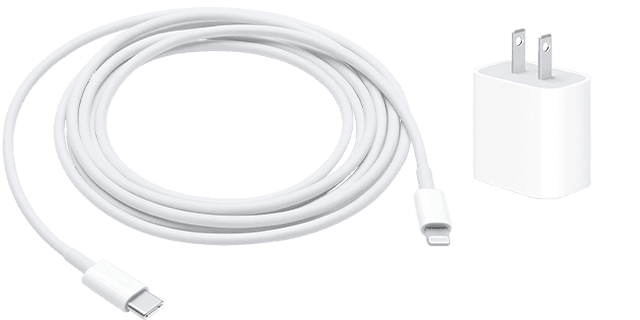
- Utilisez une prise murale et vérifiez la bonne connexion entre votre câble de charge, l'adaptateur landscape USB et la prise murale ou le câble d'alimentation, ou essayez une autre prise.
- Retirez tout débris du port de charge situé sous votre appareil, puis branchez correctement votre câble de charge sur votre appareil. Si le port de charge est endommagé, il est probable que votre appareil doive être réparé.
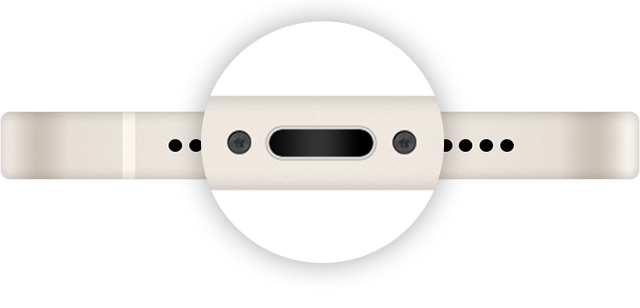
- Laissez votre appareil se charger pendant une demi-heure.
- Si votre appareil ne répond toujours pas, forcez son redémarrage :
- iPhone eight ou modèle ultérieur et iPhone SE (2e génération) : appuyez brièvement sur le bouton d'augmentation du volume. Appuyez brièvement sur le bouton de diminution du volume. Maintenez le bouton latéral enfoncé jusqu'à ce que le logo Apple apparaisse.
- iPhone seven, iPhone 7 Plus et iPod affect (7e génération) : maintenez le bouton latéral (ou supérieur) et le bouton de réduction du volume enfoncés jusqu'à ce que le logo Apple apparaisse.
- iPhone 6s ou modèle antérieur, iPhone SE (1re génération) et iPod touch (6e génération) ou modèle antérieur : maintenez le bouton latéral (ou du haut) et le bouton principal enfoncés jusqu'à ce que le logo Apple tree apparaisse.
- Laissez de nouveau votre appareil charger pendant une demi-heure.
- Si votre appareil ne s'allume ou ne se accuse toujours pas, apportez-le (avec son câble de accuse et son adaptateur) dans united nations Apple Store ou united nations centre de services agréé Apple afin de le faire examiner. Vous pouvez également contacter l'assistance Apple.

Si votre appareil a arrêté sa charge à 80 %
Votre iPhone peut chauffer légèrement pendant qu'il se charge. Pour prolonger la durée de vie de votre batterie, si la batterie chauffe trop, le logiciel peut limiter la accuse à un plafond de 80 %. La accuse de votre iPhone reprendra lorsque la température sera plus basse. Essayez de placer votre iPhone et votre chargeur à united nations emplacement plus froid.
iOS 13 et les versions ultérieures utilisent la fonctionnalité Recharge optimisée de la batterie pour ralentir le vieillissement de la batterie en réduisant le temps pendant lequel votre iPhone est pleinement chargé. Votre iPhone intègre une fonction d'apprentissage automatique cascade comprendre votre routine de recharge quotidienne et attendre que vous ayez besoin d'utiliser votre iPhone pour finir de le charger au-delà de 80 %*. La fonctionnalité Recharge optimisée de la batterie n'est active que lorsque votre iPhone prévoit qu'il sera connecté à un chargeur pendant une longue durée.
* Les informations concernant votre routine de recharge ne sont stockées que sur votre iPhone. Ces informations ne sont ni incluses dans les sauvegardes, ni partagées avec Apple.
Si une alerte indique que votre accessoire n'est pas uniform ou certifié
Ces alertes peuvent apparaître pour plusieurs raisons :
- Le port de charge de votre appareil iOS peut être sale ou endommagé.
- Votre accessoire de accuse est défectueux, endommagé ou n'est pas certifié par Apple.
- Votre chargeur USB n'est pas conçu cascade charger des appareils.
Procédez comme suit :
- Retirez tous les débris éventuels du port de accuse situé sous votre appareil.
- Redémarrez votre iPhone ou votre iPod touch on.
- Essayez avec un autre chargeur ou câble USB.
- Assurez-vous de disposer de la dernière version d'iOS.
- Contactez l'assistance Apple cascade planifier une réparation.
Appointment de publication:

Pourquoi Ma Batterie Ne Charge Pas,
Source: https://support.apple.com/fr-fr/HT201569
Posted by: hopewitinithey41.blogspot.com
0 Response to "Pourquoi Ma Batterie Ne Charge Pas"
Post a Comment